




Làm chủ trọn bộ câu lệnh Google Sheets bằng AI Gemini được tích hợp trực tiếp bên trong hệ sinh thái Google Workspace chính là bước ngoặt giúp dân văn phòng, chuyên gia Digital Marketing, kế toán và các chủ doanh nghiệp SME xóa bỏ vĩnh viễn nỗi ám ảnh mang tên “nhớ hàm phức tạp” hay mất hàng giờ ngồi căn chỉnh từng ô bảng tính thủ công.
Chỉ với một dòng mệnh lệnh bằng tiếng Việt tự nhiên ngay tại thanh bên (Side Panel) của bảng tính, trợ lý trí tuệ nhân tạo của Google sẽ lập tức khởi tạo cấu trúc bảng, viết hàm truy vấn dữ liệu, tô màu cảnh báo và vẽ biểu đồ phân tích chỉ trong 3 giây.
Trong kỷ nguyên quản trị dựa trên dữ liệu năm 2027, Google Spreadsheets không còn là một cuốn sổ ghi chép tĩnh mà đã trở thành “Cơ sở dữ liệu trung tâm” điều phối mọi luồng công việc tự động. Để hiểu rõ cách biến bảng tính thông minh này thành trạm điều khiển tiếp thị sinh lời, bạn hãy khám phá ngay bức tranh tổng thể tại chuyên mục AI Marketing cũng như phương pháp triển khai Digital Marketing đa kênh bằng AI trên hệ thống của chúng tôi.
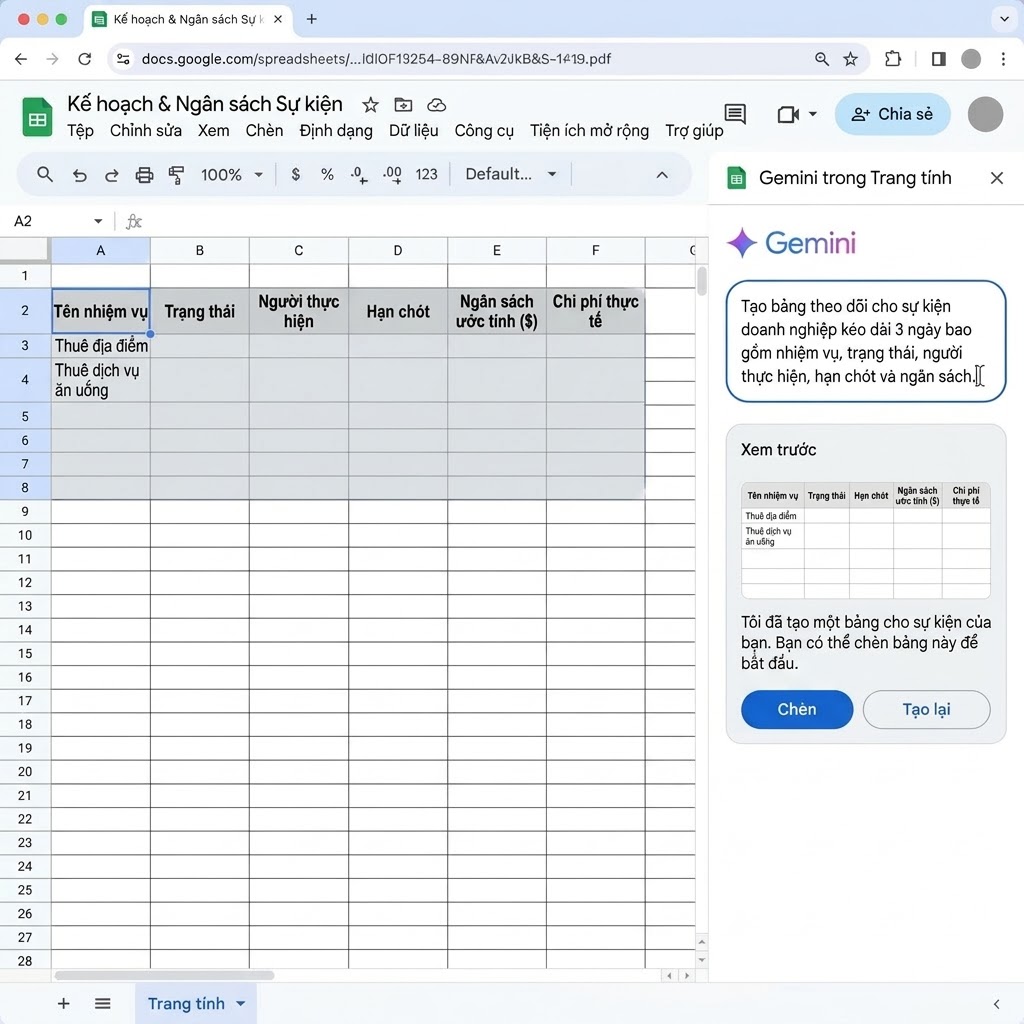
Sức Mạnh Đột Phá Khi Sử Dụng Câu Lệnh Google Sheets Bằng AI Gemini Trong Google Workspace
Khi áp dụng câu lệnh Google Sheets bằng AI Gemini vào công việc hàng ngày, bạn đang khai thác trực tiếp sức mạnh của mô hình ngôn ngữ lớn Gemini Pro/Ultra có cửa sổ ngữ cảnh lên tới 2 triệu Token nằm ngay bên trong giao diện bảng tính. Khác với việc phải copy dữ liệu từ bảng tính sang các trang web chatbot bên ngoài gây lộ lọt thông tin và vỡ định dạng cột, Gemini trong Google Workspace đọc hiểu trực tiếp cấu trúc hàng, cột, tên trang tính (Sheet Tabs) và thậm chí kết nối xuyên suốt với các tệp trong Google Drive, Docs và Gmail của bạn.
Theo báo cáo nghiên cứu năng suất lao động số toàn cầu từ viện McKinsey Digital, việc ứng dụng các tác nhân AI tích hợp sẵn trong bộ công cụ văn phòng giúp giảm 72% thời gian xử lý và làm sạch dữ liệu bảng tính, đồng thời giảm thiểu 90% sai sót do gõ nhầm công thức hàm thủ công.
3 Vị Trí Nhập Câu Lệnh (Prompt) Trực Tiếp Trong Google Sheets Mà Bạn Cần Biết
Để thực hành hiệu quả cách dùng Gemini trong Google Workspace, trước hết bạn cần nắm rõ 3 khu vực giao tiếp với AI ngay trên màn hình Google Sheets:
- Thanh bên Gemini (Gemini Side Panel – Biểu tượng ngôi sao bốn cánh góc trên bên phải): Đây là trung tâm điều khiển mạnh mẽ nhất. Tại đây, bạn có thể ra lệnh tạo bảng mới, viết công thức hàm phức tạp, phân tích xu hướng dữ liệu, vẽ biểu đồ và gọi tài liệu từ Google Drive bằng ký hiệu
@Tên_file. - Tính năng “Giúp tôi sắp xếp” (Help me organize / Tạo bảng thông minh): Cho phép bạn nhập một câu mô tả ngắn về dự án hoặc kế hoạch, Gemini sẽ tự động dựng lên một bảng mẫu hoàn chỉnh có sẵn định dạng màu sắc, danh sách thả xuống (Dropdown Chips) và các cột dữ liệu chuẩn chỉnh.
- Hàm AI nội dòng (
=AI("Câu lệnh", Ô_tham_chiếu)& Điền thông minh nâng cao): Cho phép bạn chạy lệnh tạo văn bản, phân loại cảm xúc bình luận khách hàng, dịch thuật hoặc trích xuất thông tin hàng loạt cho hàng ngàn dòng dữ liệu chỉ bằng thao tác kéo chuột xuống dưới.
Công Thức Vàng C-R-T-F Khi Viết Câu Lệnh Google Spreadsheets Thông Dụng Cho Gemini
Để AI không trả về kết quả chung chung hoặc tham chiếu sai cột, mọi câu lệnh Google Sheets bằng AI Gemini chuyên nghiệp đều cần tuân thủ công thức 4 thành phần chuẩn xác (tương tự cách điều khiển trong danh sách các ứng dụng AI hàng đầu):
- Vị trí dữ liệu (Context / Range): Chỉ rõ dữ liệu đang nằm ở cột nào, từ dòng nào đến dòng nào (ví dụ: Trong bảng dữ liệu từ
A1:G500, cột A là Ngày, cột D là Doanh thu). - Vai trò xử lý (Role): Định hướng góc nhìn (ví dụ: Đóng vai chuyên gia phân tích tài chính / chuyên gia quản trị dữ liệu SEO).
- Nhiệm vụ cụ thể (Task): Nêu rõ yêu cầu tạo bảng, viết hàm, định dạng làm đẹp hay vẽ biểu đồ.
- Định dạng đầu ra (Format): Yêu cầu trả về công thức copy được ngay, chèn thành bảng mới (Insert Table) hay định dạng có điều kiện.
| Tiêu Chí So Sánh | Làm Việc Với Google Sheets Thủ Công (Cũ) | Copy Qua Chatbot Rời Bên Ngoài | Dùng Câu Lệnh Google Sheets Bằng AI Gemini Nội Tuyến |
| Thời gian tạo bảng & Định dạng | Mất 30 – 45 phút kẻ khung, chỉnh cột, tô màu | Không tự kẻ bảng trực tiếp trên Sheet được | Chỉ 5 giây bấm nút Chèn (Insert) có ngay bảng đẹp |
| Viết hàm khó (QUERY, REGEX) | Phải lên Google tra cứu cú pháp, dễ báo lỗi #N/A | Phải mô tả lại tên cột, dễ lệch tham chiếu ô | AI tự nhìn thấy tên cột thật và viết hàm chuẩn 100% |
| Làm sạch & Chuẩn hóa dữ liệu | Ngồi lọc tay từng dòng trùng lặp, tách họ tên lâu | Giới hạn số dòng copy-paste mỗi lần | Xử lý hàng chục ngàn dòng trực tiếp ngay trên trang tính |
| Kết nối dữ liệu Workspace | Phải mở từng file Docs, Gmail để tìm số liệu gõ vào | Hoàn toàn không truy cập được Gmail/Drive | Gọi trực tiếp bằng lệnh @ lấy số liệu từ Docs/Gmail vào bảng |
| Bảo mật dữ liệu doanh nghiệp | An toàn nhưng năng suất thấp | Nguy cơ lộ dữ liệu nếu dùng tài khoản công cộng | Bảo mật cấp doanh nghiệp chuẩn Google Workspace |
Nhóm 1: 20 Câu Lệnh Google Sheets Bằng AI Gemini Giúp Căn Chỉnh, Làm Đẹp Và Thiết Lập Bố Cục Báo Cáo
Nỗi khổ lớn nhất của người làm báo cáo là dữ liệu nhập vào bị tràn chữ ra ngoài ô, dòng cao dòng thấp lộn xộn và khi cuộn chuột xuống dưới thì mất tiêu dòng tiêu đề. Dưới đây là 20 câu lệnh Google Sheets bằng AI Gemini (kết hợp thao tác định dạng thông minh và mã lệnh tự động) giúp bạn biến một bảng dữ liệu thô kệch thành một bản báo cáo chuẩn thẩm mỹ giám đốc chỉ trong nháy mắt.
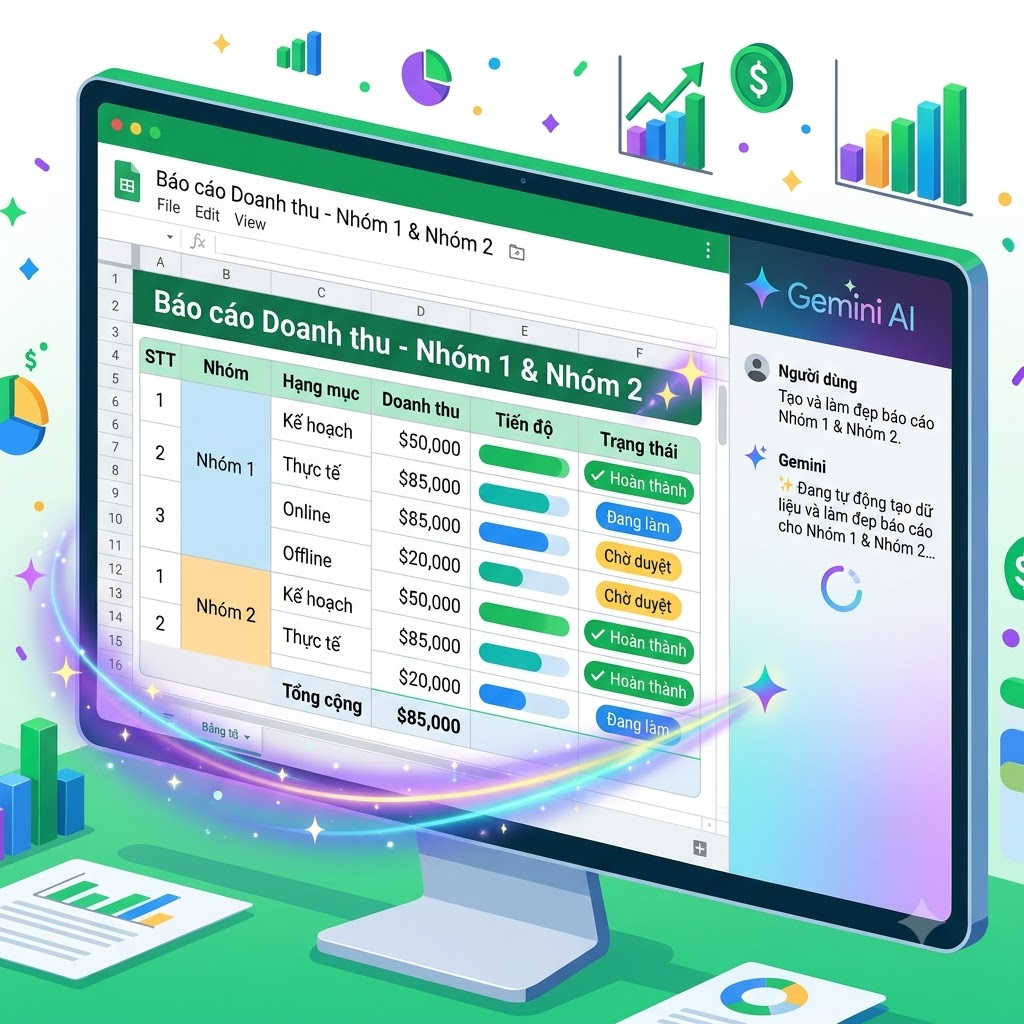
Thiết Lập Dòng Tiêu Đề, Bộ Lọc (Filter), Cố Định Hàng Cột Và Căn Giữa Dữ Liệu (Câu lệnh 1 – 10)
- Thiết lập dòng 1 làm tiêu đề & Bật bộ lọc: “Hãy thiết lập hàng 1 (
A1:H1) làm dòng tiêu đề cho bảng báo cáo: định dạng chữ in đậm màu trắng, nền màu xanh hải quân đậm (#1a73e8), cố định hàng 1 khi cuộn trang (Freeze row 1) và bật bộ lọc dữ liệu (Filter) cho toàn bộ các cột.” - Cố định chiều rộng cột & Tự động xuống dòng (Wrap Text): “Giữ chiều rộng các cột từ cột B đến cột F cố định ở mức 180 pixels; đồng thời bật tính năng tự động ngắt dòng (Text Wrapping – Wrap) cho toàn bộ dữ liệu bên trong để văn bản dài tự động kéo giãn xuống dưới theo chiều dọc cho đủ hiển thị mà không bị tràn sang ô bên cạnh.”
- Căn giữa toàn bộ dữ liệu trong từng hàng từng ô: “Hướng dẫn hoặc tạo lệnh điều chỉnh toàn bộ dữ liệu trong vùng
A2:H100nằm chính giữa từng hàng, từng ô theo cả chiều ngang (Center Alignment) và chiều dọc (Middle Alignment) để bảng báo cáo cân đối tuyệt đối.” - Cố định đồng thời dòng tiêu đề và cột mã định danh: “Cố định 2 hàng đầu tiên (dòng tiêu đề báo cáo) và cố định cột A (Mã nhân viên/Mã sản phẩm) để khi tôi cuộn bảng sang ngang hoặc xuống dưới đều luôn nhìn thấy thông tin gốc.”
- Tạo màu nền xen kẽ các dòng (Zebra Striping): “Áp dụng định dạng màu sắc xen kẽ (Alternating Colors) cho bảng dữ liệu từ
A1:G200với tông màu xanh lục nhạt hiện đại: dòng tiêu đề đậm, các dòng chẵn màu trắng, các dòng lẻ màu xanh nhạt và có dòng tổng cộng in đậm ở cuối.” - Kẻ khung đường viền (Borders) chuẩn báo cáo tài chính: “Tạo khung đường viền cho bảng báo cáo
A1:F50: sử dụng đường viền nét mảnh màu xám nhạt cho các đường kẻ ô bên trong, đường viền nét dày màu đen cho khung bao ngoài cùng và đường viền kép (Double Border) cho dòng Tổng cộng cuối bảng.” - Tự động điều chỉnh độ cao hàng (Auto-fit Row Height) có khoảng thở: “Điều chỉnh chiều cao của tất cả các hàng dữ liệu từ dòng 2 đến dòng 100 sao cho vừa khít với nội dung văn bản đã xuống dòng bên trong, cộng thêm khoảng đệm (Padding) trên dưới 6 pixels để chữ không bị dính sát vào đường kẻ ngang.”
- Chuyển đổi bảng thường thành Bảng thông minh (Google Sheets Tables): “Chuyển đổi vùng dữ liệu
A1:H80thành định dạng Bảng chuyên nghiệp (Convert to Table), đặt tên bảng làBao_Cao_Doanh_Thu_Q4, tự động định dạng kiểu dữ liệu cho từng cột (Ngày tháng, Tiền tệ, Phần trăm, Nhãn thả xuống).” - Gộp ô tiêu đề lớn (Merge Cells) ở đầu trang báo cáo: “Chèn thêm 2 dòng trống lên trên cùng bảng tính; gộp các ô từ
A1đếnH1(Merge Horizontally), điền tên báo cáo ‘BÁO CÁO KẾT QUẢ KINH DOANH NĂM 2027’, cỡ chữ 16, phông chữ Montserrat/Roboto in đậm, căn giữa hoàn hảo.” - Ẩn đường lưới (Gridlines) ngoài vùng báo cáo tạo giao diện Dashboard: “Hướng dẫn tôi tắt hiển thị đường lưới mặc định (View -> Show -> Gridlines) của trang tính, chỉ giữ lại đường viền của các bảng báo cáo và biểu đồ để trang tính trông sạch sẽ như một phần mềm Dashboard chuyên nghiệp.”
Định Dạng Có Điều Kiện (Conditional Formatting), Tiền Tệ Và Xuất Bản In Ấn PDF (Câu lệnh 11 – 20)
- Định dạng chuẩn tiền tệ VNĐ và phần trăm tự động: “Định dạng toàn bộ cột E (Doanh thu) và cột F (Chi phí) theo chuẩn tiền tệ Việt Nam có dấu chấm phân cách hàng nghìn (
#,##0 "₫"), căn lề phải; đồng thời định dạng cột G (Tỷ lệ lợi nhuận) theo chuẩn phần trăm có 1 chữ số thập phân (0.0%), căn giữa.” - Tô màu tự động theo trạng thái công việc (Dropdown Chips): “Tạo danh sách thả xuống (Dropdown) cho cột H (Trạng thái) gồm 3 giá trị: ‘Hoàn thành’ (nền xanh lá, chữ đậm), ‘Đang xử lý’ (nền vàng cam), và ‘Trễ hạn’ (nền đỏ tươi, chữ trắng).”
- Cảnh báo màu đỏ cho các dòng không đạt KPI doanh số: “Thiết lập công thức Định dạng có điều kiện (Conditional Formatting) cho vùng
A2:G100: nếu giá trị ở cột F (Doanh số đạt được) nhỏ hơn 50.000.000 thì tự động tô màu hồng nhạt cho toàn bộ hàng đó để cảnh báo.” - Tạo thang màu nhiệt (Color Scale / Heatmap) cho cột doanh thu: “Áp dụng thang màu nhiệt (Color Scale) cho cột Doanh số
D2:D100: giá trị cao nhất hiển thị màu xanh lá cây đậm, giá trị trung vị màu vàng nhạt và giá trị thấp nhất màu đỏ cam để nhìn ra ngay sản phẩm bán chạy nhất.” - Làm nổi bật các ô bị trùng lặp dữ liệu (Highlight Duplicates): “Viết công thức tùy chỉnh trong Conditional Formatting để tự động tô màu vàng cho những ô trong cột C (Số điện thoại khách hàng) bị nhập trùng nhau từ 2 lần trở lên.”
- Tạo thanh tiến độ trực quan (Data Bars bằng hàm SPARKLINE): “Viết công thức hàm
SPARKLINEdạng biểu đồ thanh ngang ("charttype","bar") tại cột G để biểu diễn trực quan tỷ lệ % hoàn thành công việc của cột F (từ 0% đến 100%) với màu xanh dương.” - Đánh số thứ tự tự động không bị lỗi khi xóa dòng hoặc lọc: “Viết công thức tại ô
A2sử dụng hàmSEQUENCEkết hợpCOUNTAđể cột STT tự động đánh số thứ tự tăng dần khi tôi nhập thêm tên khách hàng mới ở cột B, và luôn giữ đúng thứ tự liên tục.” - Tô xám gạch ngang tự động khi tích vào ô Checkbox hoàn thành: “Cài đặt quy tắc: khi tôi tích chọn vào ô hộp kiểm (Checkbox =
TRUE) tại cột I, toàn bộ dòng dữ liệu từ cột A đến cột H tương ứng sẽ tự động chuyển sang chữ màu xám nhạt và có đường gạch ngang chữ (Strikethrough).” - Thiết lập chuẩn trang in PDF vừa khít 1 trang ngang: “Hướng dẫn thiết lập thông số In ấn (Print Settings) để khi xuất bảng báo cáo này ra file PDF: khổ giấy A4 nằm ngang (Landscape), tỷ lệ căn vừa khít chiều rộng trang (Fit to width), căn lề hẹp và tự động lặp lại dòng tiêu đề cố định ở đầu mỗi trang.”
- Khóa bảo vệ công thức không cho nhân viên sửa nhầm: “Hướng dẫn cách khóa bảo vệ (Protect sheets and ranges) đối với dòng tiêu đề
A1:H1và các cột chứa công thức tính toán tự động (F2:H100), chỉ cho phép nhân viên nhập liệu vào các cột từ B đến E.”
Nhóm 2: 20 Prompt Tạo Báo Cáo Google Sheets Tự Động Và Khởi Tạo Bảng Mẫu Quản Trị (Help Me Organize)
Tính năng “Help me organize” (Giúp tôi sắp xếp / Tạo bảng) của Gemini trong Google Workspace cho phép bạn khởi tạo từ con số 0 bất kỳ biểu mẫu quản trị doanh nghiệp nào chỉ bằng một câu mô tả. Dưới đây là 20 prompt tạo báo cáo Google Sheets tự động bao quát mọi phòng ban.
- Bảng quản lý dự án & Tiến độ công việc (Project Tracker): “Tạo một bảng theo dõi tiến độ dự án phát triển sản phẩm mới gồm các cột: Mã hạng mục, Tên công việc, Người phụ trách, Mức độ ưu tiên (Cao/Trung bình/Thấp), Ngày bắt đầu, Hạn chót (Deadline), Trạng thái hoàn thành, % Tiến độ và Ghi chú rủi ro. Thêm sẵn 10 dòng dữ liệu mẫu thực tế.”
- Bảng kế hoạch ngân sách doanh nghiệp (Business Budget): “Thiết lập bảng quản lý ngân sách chi tiêu hàng tháng cho doanh nghiệp SME gồm: Hạng mục chi phí (Nhân sự, Văn phòng, Marketing, Phần mềm AI, Dự phòng), Ngân sách dự kiến, Chi phí thực tế, Chênh lệch (Vượt/Tiết kiệm) và Tỷ lệ % sử dụng vốn.”
- Bảng quản lý thông tin khách hàng tiềm năng (Sales CRM): “Tạo bảng CRM theo dõi khách hàng tiềm năng cho đội ngũ kinh doanh gồm: Mã KH, Họ và tên, Số điện thoại, Nguồn kênh (Facebook, Google, Shopee, Zalo), Sản phẩm quan tâm, Giá trị đơn dự kiến, Giai đoạn phễu (Mới, Đang tư vấn, Đã gửi báo giá, Chốt thành công, Thất bại), Ngày liên hệ tiếp theo.”
- Bảng theo dõi xuất nhập tồn kho (Inventory Management): “Tạo bảng quản lý kho hàng thương mại điện tử gồm: Mã SKU, Tên sản phẩm, Danh mục, Giá nhập, Giá bán lẻ, Số lượng tồn đầu kỳ, Số lượng nhập trong tháng, Số lượng xuất bán, Tồn kho cuối kỳ, Định mức tồn tối thiểu và Cảnh báo nhập hàng.”
- Bảng chấm công và tính lương nhân sự (HR & Payroll): “Tạo bảng theo dõi chấm công và tính lương nhân viên gồm: Mã NV, Họ tên, Phòng ban, Lương cơ bản, Số ngày công chuẩn, Số ngày đi làm thực tế, Phụ cấp, Thưởng KPI, Khấu trừ bảo hiểm và Tổng lương thực nhận.”
- Bảng quản trị mục tiêu OKRs theo quý: “Tạo bảng theo dõi mục tiêu OKRs Quý 1/2027 cho công ty gồm: Phòng ban, Mục tiêu lớn (Objective), Kết quả then chốt (Key Results 1, 2, 3), Chỉ số mục tiêu, Kết quả hiện tại, Tiến độ % và Đánh giá cuối kỳ.”
- Bảng lịch biên tập nội dung đa kênh (Omnichannel Content Calendar): “Tạo bảng kế hoạch Content Marketing 30 ngày gồm: Ngày đăng, Khung giờ, Tầng phễu (TOF/MOF/BOF), Kênh phân phối (Website SEO, Facebook, TikTok, Shopee Video, Zalo), Định dạng bài, Tiêu đề chính, Từ khóa mục tiêu, Link bài nháp, Link ảnh và Trạng thái duyệt.”
- Bảng quản lý dòng tiền thu chi (Cashflow Tracker): “Tạo sổ quỹ theo dõi dòng tiền thu – chi hàng ngày gồm: Ngày giao dịch, Mã phiếu, Phân loại (Thu bán hàng / Thu khác / Chi nhập hàng / Chi quảng cáo / Chi vận hành), Nội dung chi tiết, Số tiền Thu, Số tiền Chi, Số dư lũy kế và Phương thức thanh toán.”
- Bảng đánh giá và so sánh nhà cung cấp (Vendor Comparison): “Tạo bảng chấm điểm lựa chọn nhà cung cấp hàng sỉ gồm: Tên nhà cung cấp, Mặt hàng, Giá báo sỉ, Số lượng đặt tối thiểu (MOQ), Thời gian giao hàng, Chính sách đổi trả lỗi, Điểm đánh giá uy tín (thang 10) và Quyết định lựa chọn.”
- Bảng kế hoạch tổ chức sự kiện / Hội thảo (Event Planner): “Tạo bảng checklist tổ chức sự kiện ra mắt sản phẩm gồm: Giai đoạn (Trước sự kiện, Trong sự kiện, Sau sự kiện), Đầu việc cụ thể, Nhân sự phụ trách, Chi phí dự trù, Nhà cung cấp liên quan và Trạng thái hoàn tất.”
- Bảng theo dõi hiệu suất chiến dịch Influencer / KOL / KOC: “Tạo bảng quản lý booking KOC TikTok và Shopee gồm: Tên KOC, Link kênh, Lượng Follower, Chi phí Booking, Mã sản phẩm gửi mẫu, Ngày lên video, Link video nghiệm thu, Lượt xem, Số đơn hàng phát sinh, Doanh thu GMV và Chỉ số ROAS.”
- Bảng quản lý tài sản và thiết bị văn phòng (Asset Tracker): “Tạo bảng kiểm kê tài sản công ty gồm: Mã tài sản, Tên thiết bị (Laptop, Máy in, Máy ảnh), Số Serial, Ngày mua, Giá mua, Thời hạn bảo hành, Nhân sự đang bàn giao sử dụng và Tình trạng hoạt động.”
- Bảng theo dõi lịch bảo hành và chăm sóc sau bán hàng: “Tạo bảng quản lý bảo hành điện tử gồm: Mã đơn hàng, Tên khách hàng, Số điện thoại, Sản phẩm đã mua, Ngày kích hoạt bảo hành, Ngày hết hạn bảo hành, Lịch nhắn Zalo hỏi thăm sau 7 ngày và Lịch sử hỗ trợ kỹ thuật.”
- Bảng phân tích đối thủ cạnh tranh (Competitor Analysis Matrix): “Tạo bảng ma trận phân tích 10 đối thủ cạnh tranh trực tiếp gồm: Tên đối thủ, Website URL, Sản phẩm chủ lực, Mức giá trung bình, Điểm mạnh (Strengths), Điểm yếu (Weaknesses), Kênh kéo traffic chính và Chiến lược vượt mặt.”
- Bảng quản lý tài khoản và chi phí phần mềm định kỳ (SaaS Subscription Tracker): “Tạo bảng theo dõi các gói phần mềm AI và công cụ đang đăng ký gồm: Tên công cụ (ChatGPT, Claude, Make.com, Canva, Hosting), Gói cước, Chi phí/tháng, Ngày gia hạn tiếp theo, Thẻ thanh toán, Phòng ban sử dụng và Trạng thái (Đang dùng/Cần hủy).”
- Bảng khảo sát và phân loại phản hồi khách hàng (Voice of Customer): “Tạo bảng tổng hợp ý kiến đánh giá của khách hàng gồm: Ngày nhận phản hồi, Kênh tiếp nhận, Tên khách, Nội dung đánh giá, Điểm hài lòng (1-5 sao), Phân loại vấn đề (Chất lượng hàng, Giao hàng, Thái độ phục vụ) và Phương án xử lý.”
- Bảng lịch trình đào tạo nhân viên mới (Onboarding Checklist): “Tạo bảng lộ trình hội nhập 14 ngày cho nhân sự mới gồm: Ngày thứ (Day 1 – Day 14), Nội dung đào tạo, Tài liệu/Video cần xem, Người hướng dẫn (Mentor), Bài kiểm tra thực hành và Xác nhận hoàn thành.”
- Bảng quản lý danh mục sản phẩm và tính giá bán (Product Pricing Calculator): “Tạo bảng tính giá bán chuẩn cho sản phẩm gồm: Mã SP, Tên SP, Giá vốn nhập kho, Chi phí bao bì đóng gói, Phí sàn TMĐT (%), Chi phí quảng cáo dự kiến (%), Biên lợi nhuận kỳ vọng (%) và Giá bán lẻ đề xuất.”
- Bảng theo dõi chỉ số sức khỏe và thói quen cá nhân (Habit & Ergonomics Tracker): “Tạo bảng theo dõi thói quen làm việc lành mạnh hàng ngày gồm: Ngày, Số lít nước đã uống, Số lần đứng dậy vận động sau mỗi 45 phút ngồi máy tính, Thời gian tập thể dục, Giờ đi ngủ và Điểm năng lượng trong ngày.”
- Bảng quản lý công nợ phải thu – phải trả (Accounts Receivable/Payable): “Tạo bảng theo dõi công nợ đối tác gồm: Mã hóa đơn, Tên khách hàng/Nhà cung cấp, Loại công nợ (Phải thu/Phải trả), Tổng số tiền, Đã thanh toán, Còn nợ lại, Ngày đến hạn thanh toán và Tình trạng quá hạn.”
Nhóm 3: 25 Câu Lệnh Google Spreadsheets Thông Dụng Để Viết Hàm Tra Cứu, Tính Toán Và Truy Vấn (QUERY, VLOOKUP, XLOOKUP)
Không cần phải học thuộc lòng cú pháp dấu chấm phẩy hay dấu ngoặc kép phức tạp nữa! Khi mở thanh bên Gemini trên Google Sheets, bạn chỉ cần mô tả bài toán bằng lời, AI sẽ tự động nhìn vào tên cột của bạn và xuất ra công thức hàm chính xác 100%.
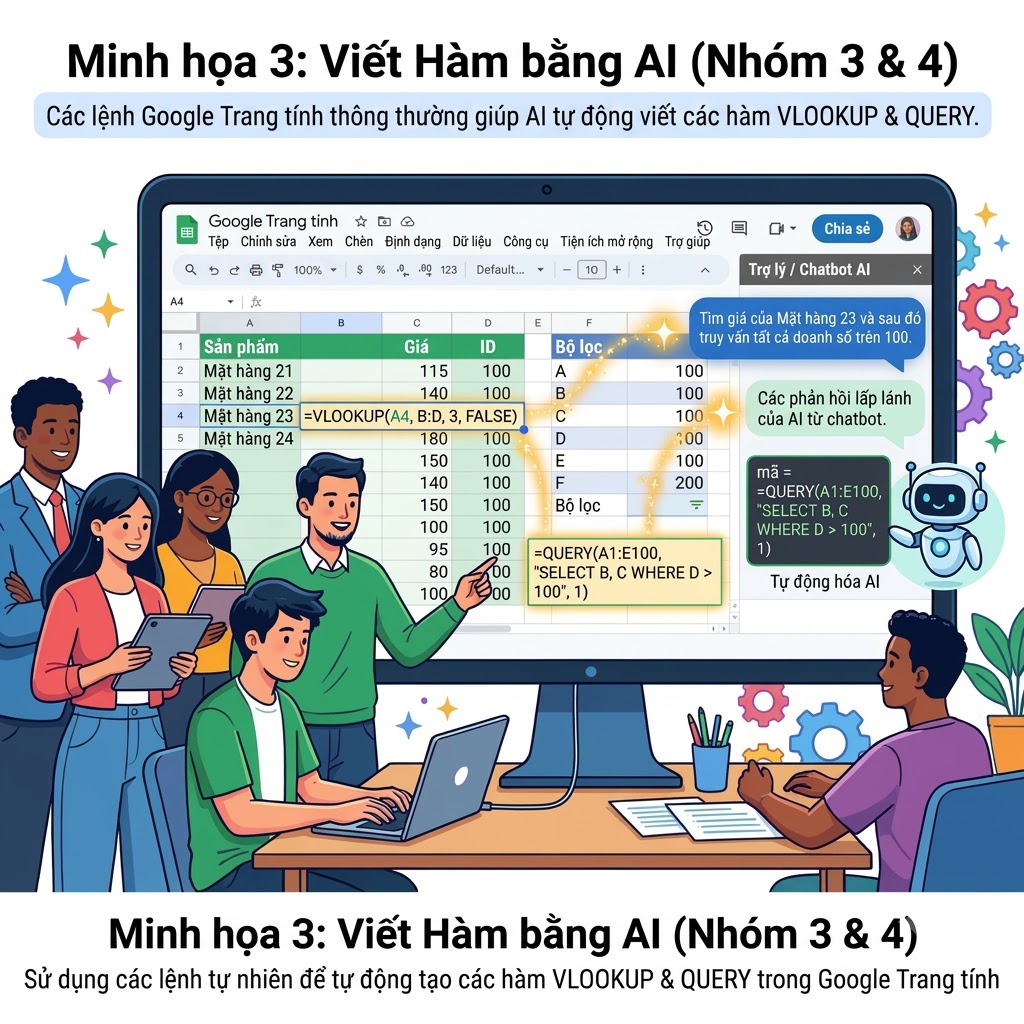
Nhóm Hàm Tính Tổng, Đếm Và Điều Kiện Logic (SUMIFS, COUNTIFS, IFS) (Câu lệnh 41 – 52)
- Tính tổng doanh thu theo nhiều điều kiện (
SUMIFS): “Viết công thức tại ôJ2sử dụng hàmSUMIFSđể tính tổng Doanh thu (cột F) của những đơn hàng thuộc kênh ‘Shopee’ (cột C) và có trạng thái là ‘Đã giao thành công’ (cột H) trong tháng 11/2026 (cột A).” - Đếm số lượng đơn hàng thỏa mãn điều kiện (
COUNTIFS): “Viết công thức hàmCOUNTIFSđể đếm xem nhân viên ‘Nguyễn Văn A’ (cột B) đã chốt được bao nhiêu đơn hàng có giá trị lớn hơn hoặc bằng 1.000.000đ (cột E).” - Phân loại xếp hạng khách hàng nhiều tầng (
IFS): “Viết công thức hàmIFStại cột G để tự động phân hạng khách hàng dựa trên Tổng chi tiêu ở cột F: nếu trên 20 triệu là ‘Hạng Kim Cương’, từ 10 đến 20 triệu là ‘Hạng Vàng’, từ 3 đến dưới 10 triệu là ‘Hạng Bạc’, còn lại là ‘Thành viên mới’.” - Tính hoa hồng lũy tiến theo bậc doanh số: “Viết công thức tại cột H để tính tiền thưởng hoa hồng cho nhân viên: nếu Doanh số (cột E) đạt trên 100 triệu thì thưởng 8%, nếu đạt từ 50 đến 100 triệu VÀ tỷ lệ hoàn đơn (cột F) dưới 5% thì thưởng 5%, các trường hợp khác thưởng 2%.”
- Tính giá trị đơn hàng trung bình có điều kiện (
AVERAGEIFS): “Viết công thứcAVERAGEIFSđể tính giá trị đơn hàng trung bình (cột D) của riêng nhóm sản phẩm ‘Phụ kiện điện thoại’ (cột B), loại trừ các dòng có giá trị bằng 0.” - Bẫy lỗi công thức hiển thị thẩm mỹ (
IFERROR): “Bọc hàmIFERRORra ngoài công thức chia tỷ lệ tăng trưởng(C2-B2)/B2sao cho nếu ôB2bằng 0 hoặc trống dẫn đến lỗi#DIV/0!thì hiển thị dòng chữ ‘Chưa có dữ liệu’ thay vì báo lỗi đỏ.” - Đếm số lượng khách hàng duy nhất không trùng lặp (
COUNTUNIQUEIFS): “Viết công thứcCOUNTUNIQUEIFSđể đếm xem trong tháng này có bao nhiêu Số điện thoại khách hàng duy nhất (cột C, không tính trùng người mua nhiều lần) đã mua hàng từ chiến dịch ‘Google Ads’ (cột D).” - Kiểm tra điều kiện kết hợp
ANDvàORtrong hàmIF: “Viết công thức tại cột I: Nếu khách hàng ở ‘Hà Nội’ HOẶC ‘TP.HCM’ (cột D) VÀ có giá trị đơn hàng trên 500.000đ (cột F) thì trả về ‘Miễn phí giao hỏa tốc’, ngược lại trả về ‘Phí ship tiêu chuẩn’.” - Tính tổng lũy kế chạy dọc theo từng dòng (Running Total): “Viết công thức mảng (
SCANhoặcSUMcố định ô đầu) tại cột F để tính Tổng doanh thu lũy kế cộng dồn từ dòng 2 xuống đến dòng hiện tại.” - Tìm giá trị lớn nhất và nhỏ nhất theo điều kiện (
MAXIFS/MINIFS): “Viết công thứcMAXIFSđể tìm ra đơn hàng có giá trị cao nhất được bán ra trong ngày Chủ nhật của tuần qua.” - Tính tổng tự động bỏ qua các dòng đang bị ẩn bởi bộ lọc (
SUBTOTAL): “Viết công thức sử dụng hàmSUBTOTAL(109, F2:F500)ở đầu bảng báo cáo để khi tôi bấm lọc (Filter) theo từng nhân viên hoặc từng ngày, ô Tổng doanh thu sẽ chỉ cộng những dòng đang hiển thị trên màn hình.” - Cộng tổng cùng một ô trên 12 trang tính tháng khác nhau: “Hướng dẫn viết công thức cộng tổng ô
G25(Tổng doanh thu tháng) xuyên qua 12 sheet từThang_1đếnThang_12vào bảng Tổng kết năm.”
Nhóm Hàm Tra Cứu Nâng Cao & Truy Vấn Cơ Sở Dữ Liệu (XLOOKUP, INDEX/MATCH, QUERY, FILTER) (Câu lệnh 53 – 65)
- Tra cứu thông tin sản phẩm hai chiều bằng
XLOOKUP: “Viết công thức hàmXLOOKUPtại ôC2để tìm Mã sản phẩm ở ôB2trong cộtAcủa sheetDanh_Muc_SPvà trả về Giá bán tương ứng ở cộtD; nếu không tìm thấy mã thì trả về ‘Mã SP mới chưa cập nhật’.” - Tra cứu ngược từ phải sang trái bằng
INDEXvàMATCH: “Viết công thức kết hợpINDEXvàMATCHđể tìm Tên nhân viên (nằm ở cột A) dựa vào Mã số thuế cá nhân (nằm ở cột F bên phải).” - Viết câu lệnh
QUERYlọc và sắp xếp dữ liệu như SQL: “Viết công thức hàmQUERYlấy dữ liệu từ vùngData!A1:H1000: chỉ chọn các cột A, B, D, F nơi cột C bằng ‘TikTok Shop’ và cột F (Doanh thu) lớn hơn 2.000.000, đồng thời sắp xếp theo cột F giảm dần (ORDER BY F DESC).” - Dùng hàm
QUERYgom nhóm và tính tổng (Pivot Table bằng hàm): “Viết câu lệnhQUERYtrên vùngA1:G500để gom nhóm (GROUP BY) theo Tên kênh bán hàng (cột C), tính tổng Số đơn (đếm cột A) và tổng Doanh thu (cộng cột F) cho từng kênh, đồng thời đổi tên tiêu đề cột kết quả sang tiếng Việt đẹp mắt bằng mệnh đềLABEL.” - Trích xuất Top 10 sản phẩm bán chạy nhất bằng
QUERY+LIMIT: “Viết hàmQUERYđể tự động trích xuất ra bảng danh sách Top 10 mã sản phẩm có tổng số lượng bán ra cao nhất trong tháng và bỏ qua các dòng trống.” - Lọc dữ liệu động theo nhiều điều kiện bằng hàm
FILTER: “Viết công thức hàmFILTERtại sheetBao_Caođể tự động liệt kê toàn bộ các đơn hàng bên sheetDon_Hangcó Ngày đặt hàng nằm trong khoảng từ ngày bắt đầu (ôB1) đến ngày kết thúc (ôD1).” - Nối gộp dữ liệu từ 3 trang tính khác nhau thành 1 bảng tổng (
VSTACK+QUERY): “Viết công thức kết hợp hàmVSTACKvàQUERYđể gộp toàn bộ danh sách đơn hàng từ 3 sheetShopee_T11,TikTok_T11vàLazada_T11thành một bảng tổng hợp duy nhất, tự động loại bỏ các dòng trống ở giữa.” - Lấy dữ liệu từ một file Google Sheets khác bằng
IMPORTRANGE: “Viết công thức kết hợpQUERYvàIMPORTRANGEđể lấy dữ liệu cột A, B, E từ một file Google Sheets khác (có đường link URL là...), chỉ lấy những dòng có trạng thái là ‘Đã duyệt’ để đưa về file báo cáo tổng của Giám đốc.” - Tự động điền công thức cho toàn bộ cột bằng
ARRAYFORMULA: “Chuyển đổi công thức tính Thành tiền=D2*E2*(1-F2)thành công thức mảngARRAYFORMULAđặt duy nhất tại ôG2để khi có dòng dữ liệu mới thêm vào bên dưới, cột G tự động tính toán mà không cần kéo chuột sao chép công thức.” - Tra cứu với nhiều điều kiện kết hợp (Multi-criteria Lookup): “Viết công thức
XLOOKUP(hoặcFILTER) để tìm Giá cước vận chuyển dựa trên sự kết hợp của 2 điều kiện cùng lúc: Tỉnh/Thành phố nhận hàng (ôB2) VÀ Khối lượng kiện hàng (ôC2).” - Sắp xếp danh sách tự động theo thời gian thực bằng hàm
SORT: “Viết công thức hàmSORTđể tạo một bảng sao tự động sắp xếp danh sách nhân viên kinh doanh theo thứ tự Doanh số thực đạt từ cao xuống thấp ngay khi số liệu gốc thay đổi.” - Tạo bảng chéo bằng mệnh đề
PIVOTtrong hàmQUERY: “Viết câu lệnhQUERYsử dụng mệnh đềPIVOTđể hiển thị Doanh thu theo từng Nhân viên (dọc theo hàng) và chia theo từng Tháng từ Tháng 1 đến Tháng 12 (ngang theo cột).” - Lọc danh sách các khách hàng VIP đã trên 60 ngày chưa mua lại: “Viết công thức
FILTERhoặcQUERYđể trích xuất danh sách những khách hàng có Tổng chi tiêu lịch sử trên 5 triệu đồng nhưng Ngày mua hàng gần nhất cách ngày hôm nay (TODAY()) lớn hơn 60 ngày để đội Sale gọi điện chăm sóc.”
Nhóm 4: 20 Câu Lệnh Làm Sạch Dữ Liệu, Xử Lý Văn Bản Và Ngày Tháng Tự Động
Dữ liệu xuất ra từ các phần mềm bán hàng hoặc biểu mẫu đăng ký thường bị dư khoảng trắng, lỗi viết hoa viết thường, sai định dạng số điện thoại hoặc ngày tháng. Bộ 20 câu lệnh Google Sheets bằng AI Gemini dưới đây sẽ dọn dẹp sạch bong bảng tính của bạn trong 10 giây.
- Xóa khoảng trắng thừa và chuẩn hóa viết hoa Họ tên (
PROPER+TRIM): “Viết công thức kết hợp hàmPROPERvàTRIMđể làm sạch cột Họ và tên khách hàng (đang bị gõ chữ hoa chữ thường lộn xộn và thừa dấu cách ở giữa) về chuẩn viết hoa chữ cái đầu mỗi từ.” - Thêm số 0 vào đầu cột Số điện thoại bị mất số 0: “Cột Số điện thoại của tôi khi xuất từ hệ thống ra bị mất số 0 ở đầu (ví dụ
912345678) và đôi khi có mã vùng+84. Hãy viết công thức chuẩn hóa toàn bộ về định dạng 10 chữ số bắt đầu bằng số0.” - Tách riêng Họ, Đệm và Tên gọi ra 3 cột khác nhau: “Viết công thức trên Google Sheets để tách cột Họ và tên đầy đủ (ví dụ ‘Nguyễn Thế Giang’) thành cột ‘Họ và đệm’ (‘Nguyễn Thế’) và cột ‘Tên gọi’ (‘Giang’) để dùng cho kịch bản gửi tin nhắn cá nhân hóa.”
- Trích xuất Tên miền (Domain) hoặc Mã sản phẩm từ đường link URL (
REGEXEXTRACT): “Viết công thức sử dụng hàmREGEXEXTRACTđể lấy riêng phần đường dẫn Slug bài viết (hoặc mã ID sản phẩm Shopee) từ danh sách các đường link URL dài trong cột B.” - Tách Địa chỉ giao hàng thành Thôn/Xóm, Xã/Phường, Quận/Huyện, Tỉnh/Thành: “Sử dụng hàm
SPLIThoặc câu lệnh AI để tách chuỗi địa chỉ dài ngăn cách bởi dấu phẩy ở cột D thành 4 cột riêng biệt: Số nhà/Thôn, Phường/Xã, Quận/Huyện và Tỉnh/Thành phố.” - Chuyển đổi tiêu đề bài viết Tiếng Việt có dấu thành đường dẫn URL (Slug không dấu): “Viết một công thức hàm trên Google Sheets để tự động chuyển đổi Tiêu đề bài viết tiếng Việt có dấu ở cột B (ví dụ: ‘Cách Dùng AI Viết Content Chuẩn SEO’) thành chuỗi URL chuẩn SEO chữ thường không dấu nối bằng gạch ngang ở cột C (
cach-dung-ai-viet-content-chuan-seo).” - Gộp nhiều ô dữ liệu thành một chuỗi có dấu phẩy ngăn cách (
TEXTJOIN): “Viết công thức hàmTEXTJOINđể nối tất cả các từ khóa phụ trong vùngC2:C10thành một dòng văn bản duy nhất ngăn cách bởi dấu phẩy và khoảng trắng (,), tự động bỏ qua các ô trống.” - Tính số ngày làm việc thực tế trừ Thứ 7, Chủ Nhật và Ngày lễ (
NETWORKDAYS): “Viết công thức hàmNETWORKDAYS.INTLđể tính chính xác số ngày xử lý đơn hàng từ Ngày khách đặt (cột B) đến Ngày giao thành công (cột C), không tính ngày Chủ Nhật và danh sách các ngày nghỉ lễ Tết.” - Tính tuổi hoặc thâm niên làm việc chính xác theo ngày tháng năm (
DATEDIF): “Viết công thức hàmDATEDIFđể tính chính xác số năm và số tháng thâm niên làm việc của nhân sự tính từ Ngày vào công ty (cột D) đến ngày hôm nay (TODAY()).” - Trích xuất Thứ trong tuần bằng tiếng Việt từ cột Ngày tháng: “Viết công thức để từ cột Ngày tháng (cột A), cột B tự động hiển thị Thứ trong tuần bằng tiếng Việt (ví dụ: ‘Thứ Hai’, ‘Thứ Ba’, …, ‘Chủ Nhật’) để tôi phân tích xem ngày nào trong tuần bán chạy nhất.”
- Loại bỏ hoàn toàn các dòng dữ liệu bị trùng lặp (
UNIQUE): “Hướng dẫn sử dụng tính năng Data Cleanup (Remove duplicates) hoặc viết hàmUNIQUEđể lọc ra danh sách khách hàng duy nhất từ bảng dữ liệu 5.000 dòng bị trùng lặp.” - Kiểm tra định dạng Email hợp lệ (
ISEMAIL): “Viết công thức sử dụng hàmISEMAILkết hợp Conditional Formatting để phát hiện và đánh dấu đỏ những địa chỉ Email khách hàng nhập sai định dạng trong biểu mẫu đăng ký.” - Thay thế hàng loạt từ khóa hoặc mã sản phẩm cũ sang mã mới (
SUBSTITUTE/REGEXREPLACE): “Viết công thức hàmSUBSTITUTEđể thay thế toàn bộ tên miền cũ thành tên miền mớiaihighlevel.nettrong tất cả các đoạn văn bản nằm ở cột E.” - Chuyển đổi văn bản dạng số (Text-formatted Numbers) về số thực để cộng được: “Cột Doanh thu của tôi tải từ phần mềm về đang bị định dạng dưới dạng chữ (Text) có lẫn ký hiệu
đvà dấu phẩy nên hàmSUMtrả về bằng 0. Hãy viết công thức chuyển toàn bộ về định dạng Số (Number) chuẩn.” - Đếm chính xác số lượng từ (Word Count) và số ký tự trong 1 ô: “Viết công thức tại cột D để đếm số lượng ký tự (
LEN) của Tiêu đề quảng cáo ở cột C, và viết công thức đếm số lượng từ (Word Count) của đoạn văn bản ở cột E nhằm kiểm soát chuẩn SEO dưới 120 từ.”
Nhóm 5: 25 Câu Lệnh Google Sheets Bằng AI Gemini Dành Riêng Cho Digital Marketing, SEO & Quảng Cáo
Đối với những người làm tiếp thị số, quản trị website và chạy quảng cáo đa kênh, việc kết hợp hàm =AI() và thanh bên Gemini biến Google Sheets thành một cỗ máy sản xuất nội dung và kiểm toán chiến dịch hàng loạt với tốc độ kinh hoàng. Bạn có thể kết hợp trực tiếp các câu lệnh này với quy trình nghiên cứu từ khóa Topic Cluster bằng AI, danh sách Top 7 công cụ nghiên cứu từ khóa AI và cẩm nang Nghiên cứu từ khóa bằng AI trên aihighlevel.net.

Câu Lệnh Quản Trị SEO, Phân Loại Search Intent & Topic Cluster Trên Sheets (Câu lệnh 81 – 93)
- Phân loại Ý định tìm kiếm (Search Intent) tự động cho 500 từ khóa: “Tại cột C, hãy dùng Gemini phân loại danh sách từ khóa ở cột B vào đúng 1 trong 4 nhóm Search Intent:
Informational(Thông tin),Commercial(So sánh thương mại),Transactional(Mua hàng), hoặcNavigational(Điều hướng).” - Gom nhóm từ khóa thành Cụm chủ đề (Topic Cluster Grouping): “Dựa vào danh sách 100 từ khóa ở cột B, hãy giúp tôi gán nhãn Cụm chủ đề mẹ (Parent Topic Cluster) tương ứng vào cột D để các từ khóa có cùng ngữ nghĩa nằm chung một bài viết.”
- Tạo hàng loạt Tiêu đề SEO (SEO Title) chứa số và từ khóa ở đầu: “Viết câu lệnh AI tại cột E để tạo Tiêu đề SEO chuẩn Rank Math cho từ khóa chính ở cột B: bắt buộc từ khóa nằm ngay đầu tiêu đề, có chứa con số (ví dụ: 7 bước, Top 5, 2027) và tổng độ dài dưới 60 ký tự.”
- Viết hàng loạt Thẻ mô tả (Meta Description) chuẩn dưới 155 ký tự: “Tạo câu lệnh tại cột F để viết đoạn Meta Description hấp dẫn chứa chính xác từ khóa chính ở cột B, có lời kêu gọi hành động và độ dài tuyệt đối từ 135 đến 154 ký tự.”
- Tạo tên file ảnh
.webpvà Văn bản thay thế (Alt Text) tự động: “Dựa vào Tiêu đề bài viết ở cột C và Từ khóa chính ở cột B, hãy tự động sinh ra Tên file ảnh chuẩn SEO không dấu đuôi.webpở cột G và câu Chú thích ảnh (Alt Text) chứa từ khóa ở cột H.” - Kiểm tra mật độ từ khóa và chấm điểm chuẩn SEO trên bảng tính: “Viết công thức tính tỷ lệ % xuất hiện của Từ khóa chính (ô
B2) bên trong toàn bộ nội dung bài viết nháp (ôI2) để kiểm tra xem mật độ từ khóa đã nằm trong ngưỡng chuẩn 1.1% – 1.7% của Rank Math hay chưa.” - Gợi ý Văn bản neo (Anchor Text) cho ma trận liên kết nội bộ: “Dựa trên Từ khóa chính ở cột B và Đường dẫn URL đích ở cột D, hãy đề xuất 3 biến thể Anchor Text tự nhiên, giàu ngữ nghĩa ở cột E để chèn liên kết nội bộ (Internal Link) giữa các bài viết.”
- Tóm tắt nội dung đối thủ để tìm Khoảng trống thông tin (Content Gap): “Đọc dữ liệu tiêu đề các thẻ H2 của 5 đối thủ ở cột C, phân tích và đề xuất 3 mục H2 mới mang lại giá trị độc quyền (Information Gain) chưa đối thủ nào viết vào cột D.”
- Tự động sinh mã JSON-LD FAQ Schema ngay trong ô Google Sheets: “Viết công thức nối chuỗi tại cột K để tự động ghép 5 cặp Câu hỏi và Câu trả lời (từ cột F đến cột J) thành một đoạn mã
<script type="application/ld+json">chuẩn FAQPage Schema sẵn sàng copy dán vào WordPress.” - Kiểm tra trạng thái các bài viết cần cập nhật (Content Decay Alert): “Trong bảng quản lý bài viết từ Google Search Console, hãy lọc ra những URL có Số lượt nhấp (Clicks) tháng này giảm hơn 25% so với tháng trước để đưa vào danh sách ưu tiên tối ưu lại.”
- Chuyển đổi 1 chủ đề SEO thành 5 câu Hook mở đầu Video ngắn: “Với mỗi chủ đề bài viết ở cột B, hãy dùng AI sinh ra 3 câu Hook mở đầu 3 giây gây sốc thị giác và âm thanh ở cộtG để làm kịch bản TikTok, Reels và Shopee Video.”
- Viết câu lệnh Prompt tạo ảnh minh họa 16:9 hàng loạt: “Từ nội dung tiêu đề thẻ H2 ở cột C, hãy tự động dịch và viết thành câu lệnh Prompt tiếng Anh chuẩn nhiếp ảnh 8K tỷ lệ
--ar 16:9ở cột D để đưa vào công cụ tạo ảnh AI.” (Kết hợp cùng quy trình Tạo ảnh sản phẩm quảng cáo bằng AI). - Gắn tham số theo dõi chiến dịch tự động (UTM Builder Formula): “Viết công thức tại cột H để tự động ghép URL trang đích (cột B) với Nguồn kênh
utm_source(cột C), Định dạngutm_medium(cột D) và Tên chiến dịchutm_campaign(cột E) thành đường link Tracking hoàn chỉnh.”
Câu Lệnh Tối Ưu Quảng Cáo Google Ads, Facebook Ads & Shopee Ads Trên Sheets (Câu lệnh 94 – 105)
- Viết hàng loạt Tiêu đề Quảng cáo Google Search (RSA <= 30 ký tự): “Dựa vào Từ khóa quảng cáo ở cột B và Ưu đãi ở cột C, hãy sinh ra 5 dòng Tiêu đề Google Ads (Headlines) ở các cột D, E, F, G, H sao cho mỗi ô tuyệt đối không vượt quá 30 ký tự.” (Áp dụng kết hợp kỹ thuật viết mẫu quảng cáo bằng AI).
- Viết Dòng mô tả Quảng cáo Google Ads (Descriptions <= 90 ký tự): “Tạo câu lệnh tại cột I để viết dòng mô tả quảng cáo tìm kiếm nêu bật cam kết bảo hành và kêu gọi nhấp chuột, giới hạn độ dài chính xác từ 75 đến 89 ký tự.”
- Tính toán các chỉ số hiệu suất Quảng cáo tự động (CTR, CPC, CPA, ROAS, CIR): “Trong bảng báo cáo quảng cáo có Cột C (Chi phí), Cột D (Hiển thị), Cột E (Lượt nhấp), Cột F (Đơn hàng), Cột G (Doanh thu); hãy viết trọn bộ công thức tính CTR (%), CPC, CPA, ROAS và Tỷ lệ chi phí/doanh thu CIR (%) vào các cột kế tiếp.”
- Lọc danh sách Từ khóa “Đốt tiền” cần tắt gấp trong Shopee Ads & Google Ads: “Dùng hàm
FILTERhoặc Gemini quét bảng báo cáo từ khóa để liệt kê riêng ra những từ khóa đã tiêu tốn trên 100.000đ (cột Chi phí) nhưng có Số đơn hàng bằng 0 (cột Đơn hàng) để tôi thêm vào danh sách Từ khóa phủ định.” - Tính Điểm hòa vốn quảng cáo (Break-even ROAS & Max CPA): “Viết công thức tính Chỉ số ROAS hòa vốn
= 1 / Biên_lợi_nhuận_ròng_%và Mức chi phí quảng cáo tối đa cho phép trên 1 đơn hàng để tự động đổi màu cảnh báo nếu chiến dịch chạy vượt ngưỡng lỗ.” - Phân tích cảm xúc bình luận và đánh giá của khách hàng (Sentiment Analysis): “Dùng hàm AI phân tích 500 dòng đánh giá của khách hàng mua hàng trên Shopee ở cột C: gán nhãn ‘Tích cực’, ‘Tiêu cực’ hoặc ‘Hỏi mua hàng’ vào cột D, và trích xuất nguyên nhân khách phàn nàn vào cột E.”
- Soạn câu trả lời đánh giá 5 sao và xử lý khủng hoảng 1 sao trên Shopee: “Dựa vào Nội dung khách đánh giá ở cột C và Số sao ở cột B, hãy dùng AI viết câu phản hồi của Shop vào cột F: cảm ơn thân thiện nếu 5 sao, hoặc xin lỗi chân thành và hướng dẫn đổi trả 1 đổi 1 nếu 1-3 sao (không nhắc giao dịch ngoài sàn).”
- Tạo kịch bản A/B Testing cho bài chạy Facebook Ads theo công thức PAS: “Từ thông tin sản phẩm ở cột B và Nỗi đau khách hàng ở cột C, hãy tạo 2 biến thể câu mở đầu (Hook 2 dòng đầu) khác nhau ở cột D và E để thử nghiệm A/B Testing trên Facebook Ads.”
- Phân bổ ngân sách quảng cáo theo khung giờ vàng tự động: “Dựa trên bảng thống kê tỷ lệ chuyển đổi theo 24 giờ trong ngày, hãy viết công thức tính toán phân bổ ngân sách 5.000.000đ/ngày sao cho 60% ngân sách dồn vào 4 khung giờ có tỷ lệ ra đơn cao nhất.”
- Tổng hợp chi phí và lợi nhuận đa sàn (Shopee, TikTok, Facebook, Google): “Tạo bảng tổng hợp so sánh hiệu quả giữa 4 kênh quảng cáo trong tháng qua: tính tỷ trọng đóng góp doanh thu của từng kênh và xếp hạng kênh mang lại Lợi nhuận ròng sau phí cao nhất.”
- Tạo danh sách Mã giảm giá (Voucher Code) ngẫu nhiên không trùng lặp: “Viết công thức kết hợp chuỗi tiền tố
'SALE11_'với dãy 6 ký tự chữ và số ngẫu nhiên viết hoa để tạo ra 500 mã Voucher độc quyền gửi tặng khách hàng VIP qua Zalo.” - Chuyển đổi bảng thông số kỹ thuật khô khan thành Lợi ích bán hàng (Feature to Benefit): “Với mỗi Thông số kỹ thuật của sản phẩm ở cột B (ví dụ: ‘Lõi đồng nguyên chất bọc dù 100W’), hãy dùng AI viết lại thành câu Lợi ích cảm xúc chạm tới người mua ở cột C (ví dụ: ‘Sạc đầy 80% pin chỉ trong 25 phút, uốn gập 10.000 lần không đứt’).”
Nhóm 6: 20 Câu Lệnh Phân Tích Dữ Liệu Chuyên Sâu, Thống Kê Tài Chính Và Vẽ Biểu Đồ Trực Quan
Thay vì phải mò mẫm trong mục Insert -> Chart và loay hoay chọn trục X, trục Y, bạn chỉ cần gõ yêu cầu vào thanh bên Gemini, AI sẽ tự động phân tích xu hướng số liệu, phát hiện điểm bất thường và dựng biểu đồ hoàn chỉnh để bạn chèn thẳng vào trang tính.
- Yêu cầu Gemini tóm tắt 5 điểm nổi bật nhất từ bảng báo cáo doanh số: “Hãy phân tích toàn bộ dữ liệu bán hàng trong trang tính này và tóm tắt cho tôi 5 nhận định quan trọng nhất (Key Insights): tháng nào doanh thu cao nhất, sản phẩm nào đang sụt giảm và kênh nào có tốc độ tăng trưởng nhanh nhất.”
- Vẽ biểu đồ kết hợp (Combo Chart) giữa Doanh thu và Tỷ lệ lợi nhuận: “Tạo một biểu đồ kết hợp (Combo Chart) từ vùng dữ liệu
A1:D13: trong đó Doanh thu và Chi phí hiển thị dưới dạng cột đứng (Columns), còn Tỷ lệ lợi nhuận ròng (%) hiển thị dưới dạng đường biểu diễn (Line) nằm trên trục tung phụ bên phải.” - Vẽ biểu đồ tròn (Pie / Doughnut Chart) tỷ trọng doanh thu theo kênh: “Vẽ biểu đồ hình vành khuyên (Doughnut Chart) thể hiện tỷ lệ phần trăm đóng góp doanh thu của 5 kênh bán hàng (Shopee, TikTok Shop, Website SEO, Facebook, Khách sỉ Zalo) kèm nhãn số liệu trực tiếp trên biểu đồ.”
- Phân tích quy luật Pareto 80/20 trên danh mục sản phẩm: “Phân tích bảng doanh số của 100 mã sản phẩm (SKU) hiện tại và chỉ ra chính xác nhóm 20% mã sản phẩm đầu bảng nào đang đóng góp tới 80% tổng doanh thu của toàn cửa hàng.”
- Dự báo doanh thu 3 tháng tiếp theo bằng hàm
FORECAST: “Dựa trên dữ liệu doanh thu lịch sử của 12 tháng qua tại vùngB2:B13, hãy viết công thức sử dụng hàmFORECAST.LINEARđể dự báo doanh thu dự kiến cho 3 tháng tiếp theo và vẽ biểu đồ đường xu hướng (Trendline).” - Phát hiện các giao dịch hoặc chi phí tăng đột biến bất thường (Anomaly Detection): “Quét toàn bộ bảng chi phí vận hành và quảng cáo trong 60 ngày qua, chỉ ra những ngày nào có mức chi tiêu cao bất thường (vượt quá 2 lần độ lệch chuẩn so với mức trung bình) và nguyên nhân đến từ hạng mục nào.”
- Tạo Bảng tổng hợp động (Pivot Table) bằng câu lệnh tự nhiên: “Tạo cho tôi một bảng Pivot Table từ dữ liệu nguồn
Data!A1:I1000với phần Hàng (Rows) là Tên nhân viên kinh doanh, phần Cột (Columns) là Quý (Q1, Q2, Q3, Q4) và phần Giá trị (Values) là Tổng doanh thu thực thu.” - Tính toán tỷ lệ giữ chân khách hàng mua lại (Cohort & Retention Rate): “Phân tích bảng lịch sử đơn hàng để tính Tỷ lệ khách hàng quay lại mua lần 2 (Repeat Purchase Rate) trong vòng 30 ngày, 60 ngày và 90 ngày kể từ đơn hàng đầu tiên.”
- Tính điểm Hòa vốn kinh doanh (Break-even Point Analysis): “Dựa trên Tổng chi phí cố định hàng tháng (ô
B2), Giá bán trung bình 1 sản phẩm (ôB3) và Chi phí biến đổi trên 1 sản phẩm (ôB4), hãy lập công thức tính Số lượng sản phẩm tối thiểu cần bán được mỗi tháng để đạt điểm hòa vốn.” - So sánh hiệu suất Tăng trưởng so với cùng kỳ tháng trước (MoM) và năm trước (YoY): “Tạo bảng so sánh tự động các chỉ số Doanh thu, Số đơn, Khách hàng mới của tháng này so với tháng trước (MoM %) và cùng kỳ năm ngoái (YoY %), kèm mũi tên xanh
▲khi tăng và mũi tên đỏ▼khi giảm.” - Phân nhóm khách hàng theo mô hình RFM (Recency – Frequency – Monetary): “Hướng dẫn thiết lập công thức chấm điểm khách hàng theo 3 tiêu chí RFM: Ngày mua gần nhất (R), Số lần đã mua (F) và Tổng tiền đã chi (M) trên thang điểm 1-5 để lọc ra tệp ‘Khách hàng Kim Cương’ và tệp ‘Khách hàng sắp rời bỏ’.”
- Vẽ biểu đồ thác nước (Waterfall Chart) phân tích dòng tiền Lãi – Lỗ (P&L): “Tạo một biểu đồ thác nước (Waterfall Chart) thể hiện rõ quá trình từ Tổng doanh thu gộp trừ đi Giá vốn hàng bán, Phí sàn, Chi phí quảng cáo, Lương nhân sự để ra được Lợi nhuận ròng cuối cùng.”
- Tính toán Giá trị vòng đời khách hàng (Customer Lifetime Value – LTV): “Viết công thức tính chỉ số LTV của khách hàng dựa trên Giá trị đơn hàng trung bình (AOV), Tần suất mua hàng trong năm và Thời gian gắn bó trung bình của khách với thương hiệu.”
- Tạo bộ lọc cắt dữ liệu trực quan (Slicers) cho trang Dashboard: “Hướng dẫn tôi chèn 3 bộ lọc Slicer nổi trên đầu trang Dashboard (Lọc theo Tháng, Lọc theo Kênh bán hàng, Lọc theo Nhóm sản phẩm) để khi sếp bấm chọn trên Slicer thì cả 4 biểu đồ bên dưới đều tự động nhảy số theo.”
- Tạo biểu đồ thu nhỏ nằm gọn trong từng ô (
SPARKLINELine & Column): “Viết công thức hàmSPARKLINEtại cột N để vẽ biểu đồ đường thu nhỏ thể hiện xu hướng tăng giảm doanh số của từng nhân viên qua 12 tháng (từ cột B đến cột M) ngay trên cùng 1 dòng.”
Nhóm 7: 25 Câu Lệnh Kết Nối Liên Hoàn Giữa Google Sheets Với Google Docs, Gmail, Drive Và Calendar
Điểm khác biệt độc tôn của cách dùng Gemini trong Google Workspace so với mọi công cụ AI khác là khả năng gọi dữ liệu chéo giữa các ứng dụng bằng ký hiệu @. Dưới đây là 25 câu lệnh giúp bạn biến Google Sheets thành trung tâm chỉ huy toàn bộ văn phòng số của mình.
- Trích xuất số liệu từ tài liệu Google Docs đưa thẳng vào bảng Sheets: “Hãy đọc tài liệu
@Bao_Cao_Chien_Luoc_Marketing_2027trong Google Drive của tôi, trích xuất toàn bộ bảng dự toán ngân sách trong file Docs đó và chèn thành một bảng tính mới tại đây.” - Tổng hợp các hóa đơn và đơn hàng từ Gmail vào Google Sheets: “Tìm tất cả các email có tiêu đề chứa chữ ‘Hóa đơn’ hoặc ‘Biên lai thanh toán’ trong Gmail của tôi từ đầu tháng đến nay, trích xuất Ngày, Tên nhà cung cấp, Số tiền và điền vào bảng theo dõi chi phí này.”
- Tạo bảng kế hoạch hành động từ Biên bản cuộc họp trên Google Docs: “Dựa vào file biên bản cuộc họp
@Bien_Ban_Hop_Giao_Ban_Tuantrên Drive, hãy lọc ra tất cả các đầu việc được giao (Action Items), tên người nhận việc, hạn chót và tạo thành bảng theo dõi nhiệm vụ trên trang tính này.” - Soạn thảo hàng loạt Email cá nhân hóa từ dữ liệu bảng tính: “Dựa vào Tên khách hàng (cột B), Sản phẩm đã mua (cột D) và Mã ưu đãi (cột F) trong dòng đang chọn, hãy soạn cho tôi một bức email chăm sóc khách hàng ấm áp trên Gmail để mời họ trải nghiệm dòng sản phẩm mới.”
- Đồng bộ lịch đăng bài từ Google Sheets sang Google Calendar: “Từ các dòng dữ liệu có trạng thái ‘Đã duyệt’ trong bảng Kế hoạch Content này (Cột A là Ngày đăng, Cột B là Giờ đăng, Cột E là Tiêu đề bài), hãy hướng dẫn hoặc tạo lệnh lên lịch nhắc nhở tương ứng trên Google Calendar của tôi.”
- Tóm tắt bảng số liệu Google Sheets để chèn vào báo cáo Google Docs: “Hãy viết một đoạn văn bản phân tích tổng kết dài 200 từ thật chuyên nghiệp dựa trên bảng số liệu kết quả kinh doanh Quý 3 ở vùng
A1:G20này để tôi copy dán vào báo cáo trình Giám đốc trên Google Docs.” - So sánh dữ liệu giữa 2 file Google Sheets khác nhau trong Drive: “Đối chiếu dữ liệu của bảng tính hiện tại với file
@Bang_Doi_Soat_Don_Vi_Van_Chuyentrong Google Drive của tôi và chỉ ra những mã vận đơn nào có sự chênh lệch về tiền thu hộ (COD).” - Tạo câu hỏi khảo sát Google Forms từ danh mục trên Sheets: “Dựa trên danh sách 15 sản phẩm và các vấn đề khách hàng hay gặp trong bảng tính này, hãy thiết kế cho tôi cấu trúc 8 câu hỏi trắc nghiệm khách quan để tôi tạo biểu mẫu khảo sát trên Google Forms.”
- Lấy danh sách tệp tin trong một thư mục Google Drive vào bảng quản lý: “Hướng dẫn cách dùng Gemini hoặc đoạn mã ngắn để liệt kê toàn bộ Tên file ảnh/video và Đường dẫn Link chia sẻ đang nằm trong thư mục
@Tai_Nguyen_Video_Shopeetrên Drive vào cột B và cột C của bảng tính này.” - Chuẩn bị nội dung các trang thuyết trình Google Slides từ bảng số liệu: “Chuyển hóa bảng tổng kết hiệu suất Marketing
A1:F15này thành dàn ý 6 trang slide thuyết trình (gồm Tiêu đề từng trang và 3 gạch đầu dòng số liệu cốt lõi) để tôi đưa sang Google Slides.” - Trích xuất thông tin ứng viên từ các file CV trong Drive vào bảng HR: “Đọc thông tin từ các tệp hồ sơ ứng viên trong thư mục tuyển dụng trên Drive và tóm tắt Họ tên, Số điện thoại, Email, Số năm kinh nghiệm, Kỹ năng AI vào các cột tương ứng của bảng theo dõi tuyển dụng này.”
- Kiểm tra lịch trống trên Google Calendar để xếp lịch gọi tư vấn khách hàng: “Kiểm tra lịch làm việc của tôi trên Google Calendar vào ngày mai và gợi ý các khung giờ trống (30 phút/khung) để tôi điền vào cột ‘Giờ hẹn gọi tư vấn’ cho 5 khách hàng VIP trong bảng CRM này.”
- Tạo bảng đối chiếu hợp đồng từ file PDF lưu trên Google Drive: “Đọc tệp hợp đồng
@Hop_Dong_Dai_Ly_Phan_Phoi.pdftrên Drive, trích xuất các mốc thanh toán (Đợt 1, Đợt 2, Đợt 3), tỷ lệ phần trăm và điều kiện nghiệm thu để lập thành bảng theo dõi thanh toán tại đây.” - Tổng hợp phản hồi từ các bình luận (Comments) trong tài liệu Workspace: “Liệt kê tất cả các yêu cầu chỉnh sửa chưa giải quyết được gắn thẻ tên tôi trong tài liệu kế hoạch dự án thành một danh sách checklist cần làm trên trang tính này.”
- Tạo kịch bản gọi điện thoại (Telesales Script) từ dòng dữ liệu khách hàng: “Dựa vào thông tin Nỗi đau của khách hàng ở cột E và Sản phẩm quan tâm ở cột D, hãy viết một kịch bản mở đầu cuộc gọi 30 giây thật tự nhiên vào cột H để nhân viên Sale nhìn vào bảng là nói được ngay.”
- Tạo báo cáo giao ban cuối ngày gửi qua Google Chat / Gmail: “Từ bảng theo dõi công việc hôm nay, hãy lọc ra danh sách các việc ‘Đã hoàn thành’ và các việc ‘Đang bị vướng mắc’, viết thành bản tin tổng kết ngắn gọn để gửi vào nhóm làm việc.”
- Quy đổi tự động bảng giá ngoại tệ (USD, CNY, JPY) sang VNĐ theo tỷ giá thời gian thực: “Viết công thức sử dụng hàm
GOOGLEFINANCE("CURRENCY:USDVND")(hoặcCNYVND) để tự động nhân cột Giá nhập hàng quốc tế (cột C) sang tiền Việt Nam Đồng (cột D) theo đúng tỷ giá ngân hàng ngày hôm nay.” - Theo dõi biến động giá cổ phiếu hoặc thị trường tài chính bằng
GOOGLEFINANCE: “Sử dụng hàmGOOGLEFINANCEđể tạo bảng theo dõi giá đóng cửa và biểu đồ biến động trong 30 ngày gần nhất của các mã cổ phiếu công nghệ hàng đầu (nhưGOOGL,MSFT,NVDA,META).” - Dịch thuật hàng loạt bảng thông số sản phẩm đa ngôn ngữ (
GOOGLETRANSLATE): “Viết công thức sử dụng hàmGOOGLETRANSLATE(hoặc hàm=AI()) để dịch toàn bộ cột Tên và Mô tả sản phẩm tiếng Trung/tiếng Anh ở cột B sang tiếng Việt thương mại mượt mà ở cột C.” - Tạo mã QR Code tự động (QR Code thanh toán / Link sản phẩm) ngay trong ô: “Viết công thức sử dụng hàm
IMAGEkết hợp API tạo mã QR để tự động biến mỗi đường link sản phẩm ở cột C thành một hình ảnh Mã QR Code sắc nét hiển thị ngay trong ô tương ứng ở cột D.”
Nhóm 8: 20 Câu Lệnh Viết Code Google Apps Script Và Tự Động Hóa Make.com Không Cần Biết Lập Trình
Đỉnh cao nhất của việc tự động hóa bảng tính với AI Gemini là yêu cầu Gemini viết các đoạn mã Google Apps Script (Macros) hoặc kết nối bảng tính với nền tảng Make.com. Ngay cả khi bạn không biết một dòng code nào, bạn chỉ cần copy đoạn mã do Gemini sinh ra, dán vào mục Tiện ích mở rộng (Extensions) -> Apps Script và bấm Chạy (Run) là xong!

- Code Apps Script làm đẹp toàn bộ bảng báo cáo chỉ bằng 1 cú nhấp chuột: “Hãy viết cho tôi một đoạn mã Google Apps Script hoàn chỉnh có tên
lamDepBaoCao(): tự động biến dòng 1 thành tiêu đề nền xanh chữ trắng in đậm, cố định dòng 1, bật bộ lọc Filter, bật tự động xuống dòng (Wrap Text), căn giữa toàn bộ dữ liệu theo cả chiều ngang lẫn chiều dọc và kẻ khung viền chuẩn mực cho toàn bộ vùng có dữ liệu.” - Tạo Menu nút bấm tùy chỉnh trên thanh công cụ Google Sheets: “Viết hàm
onOpen()trong Google Apps Script để tạo thêm một Menu riêng tên là'🚀 Công Cụ AI High Level'trên thanh công cụ của Google Sheets, bên trong có các nút bấm để chạy các lệnh định dạng bảng và xuất báo cáo.” - Tự động ghi lại Ngày giờ (Timestamp) cố định khi nhập hoặc sửa dữ liệu: “Viết đoạn mã Apps Script sự kiện
onEdit(e): mỗi khi nhân viên nhập hoặc thay đổi trạng thái đơn hàng ở cột E, hệ thống tự động điền Ngày và Giờ chính xác ngay thời điểm đó vào cột F mà không bị nhảy lại giờ như hàmNOW().” - Tự động gửi Email báo cáo PDF hàng tuần cho Giám đốc: “Viết mã Google Apps Script để tự động xuất trang tính
'Bao_Cao_Tuan'hiện tại thành tệp đính kèm PDF và gửi qua Gmail cho địa chỉ[email protected]vào lúc 17h00 chiều Thứ Sáu hàng tuần.” - Bắn thông báo khẩn cấp về Telegram / Zalo ngay khi có đơn hàng mới trên Sheet: “Viết đoạn mã Google Apps Script sử dụng
UrlFetchApp.fetchđể ngay khi có một dòng khách hàng mới được thêm vào bảng tính (hoặc khi cột Trạng thái đổi thành'Cần gọi gấp'), hệ thống lập tức bắn tin nhắn thông báo về nhóm Telegram/Zalo của đội Sale.” - Tự động xóa các dòng trống và cột trống dư thừa trong file nặng: “Bảng tính của tôi có hàng chục ngàn dòng trống bên dưới làm file chạy rất chậm. Hãy viết mã Apps Script để tự động phát hiện dòng cuối cùng có dữ liệu và xóa sạch toàn bộ các dòng trống, cột trống dư thừa.”
- Tự động tạo thư mục Google Drive và file Docs từ dòng dữ liệu trên Sheet: “Viết mã Apps Script: khi tôi tích chọn vào ô Checkbox ở cột H của một dự án mới, hệ thống tự động tạo một Thư mục mới trên Google Drive mang tên dự án đó (cột B) và dán ngược đường link thư mục vừa tạo vào cột I.”
- Tự động sao lưu (Backup) bảng tính ra file mới mỗi cuối tháng: “Viết kịch bản Apps Script chạy định kỳ vào ngày 28 hàng tháng để tự động tạo một bản sao lưu (Make a copy) của toàn bộ file Google Sheets này kèm ngày tháng trên tên file và lưu vào thư mục Backup trên Drive.”
- Chuyển đổi công thức thành Giá trị tĩnh (Paste Values Only) cho các tháng cũ: “Để bảng tính không bị nặng do quá nhiều hàm
XLOOKUPvà=AI(), hãy viết mã Apps Script tự động chuyển toàn bộ các ô công thức của những đơn hàng đã hoàn tất quá 30 ngày thành giá trị văn bản/số tĩnh.” - Tự động tô màu dòng đang được con trỏ chuột chọn (Highlight Active Row): “Viết đoạn mã hỗ trợ hoặc công thức Conditional Formatting để khi tôi nhấp chuột vào bất kỳ ô nào, cả hàng ngang đó được làm nổi bật nhẹ nhàng giúp tôi dò số liệu ngang qua 15 cột không bị lệch dòng.”
- Tạo cấu trúc bảng Google Sheets chuẩn làm Trigger cho Make.com: “Tôi muốn kết nối bảng Google Sheets này với nền tảng Make.com để tự động viết bài chuẩn SEO đăng lên WordPress (theo mô hình AI Automation). Hãy thiết kế cho tôi cấu trúc các cột đầu vào (Input Columns) và các cột đầu ra (Output Columns) tối ưu nhất để Webhook Make.com bắt dữ liệu không bao giờ bị lỗi.”
- Viết câu lệnh gọi OpenAI / Claude / Gemini API trực tiếp bằng Apps Script: “Viết một hàm tùy chỉnh (Custom Function) trong Google Apps Script có tên
=GOI_AI(prompt, du_lieu)kết nối qua API Key để tôi có thể gọi trực tiếp mô hình AI xử lý dữ liệu ngay trong bất kỳ ô nào của bảng tính.” - Thiết lập Webhook bắn dữ liệu tức thì từ Google Sheets sang Make.com: “Viết đoạn mã Google Apps Script gắn vào sự kiện khi cột Trạng thái (cột J) đổi thành
'Chạy Tự Động', lập tức gửi gói dữ liệu JSON của dòng đó tới đường dẫn Custom Webhook URL của Make.com.” - Tự động chia tách 1 bảng tổng thành nhiều Sheet riêng theo từng nhân viên: “Viết mã Apps Script đọc dữ liệu từ sheet
'Tong_Hop'và tự động tách dữ liệu của từng nhân viên kinh doanh (cột C) ra thành các trang tính (Sheet Tabs) riêng biệt mang tên từng người.” - Gộp dữ liệu từ tất cả các Sheet con trong file về 1 Sheet Tổng hợp: “Viết mã Apps Script tự động quét qua tất cả các trang tính con từ Tháng 1 đến Tháng 12 trong file này và gom toàn bộ dữ liệu về trang
'Bao_Cao_Nam'mà không lấy lặp lại dòng tiêu đề.” - Tự động ẩn các dòng đã hoàn thành để bảng làm việc luôn gọn gàng: “Viết đoạn mã Apps Script để mỗi khi tôi bấm nút ‘Dọn dẹp bảng’, tất cả các dòng có cột Trạng thái là
'Đã đóng'hoặc'Đã thanh toán đủ'sẽ tự động được ẩn đi (Hide rows).” - Kiểm tra đường link URL sống hay chết (Check Broken Links / HTTP Status 200): “Viết một hàm tùy chỉnh trong Google Apps Script tên là
=KIEM_TRA_LINK(url)để kiểm tra danh sách 200 đường link bài viết ở cột B xem link nào hoạt động tốt (trả về200 OK) và link nào bị lỗi404 Not Found.” - Tự động điền dữ liệu từ Google Sheets vào mẫu Hợp đồng / Báo giá Google Docs: “Viết kịch bản Apps Script lấy thông tin Tên khách hàng, Địa chỉ, Bảng sản phẩm và Tổng tiền từ dòng đang chọn trên Google Sheets để điền tự động vào các trường
{{Ten_Khach}},{{Tong_Tien}}trong file mẫu Báo giá trên Google Docs và xuất ra PDF.” - Xóa bộ nhớ đệm và làm mới (Refresh) các hàm dữ liệu ngoài: “Viết một đoạn Script ngắn gắn vào nút bấm để làm mới (Refresh) toàn bộ các hàm
IMPORTRANGEvà dữ liệu liên kết ngoài ngay lập tức khi cần cập nhật số liệu nóng.” - Đóng gói bảng tính thành Hệ thống Quản trị Khách hàng cho AI Marketing Agency: “Hãy giúp tôi thiết lập cấu trúc một file Google Sheets Master Dashboard gồm 5 trang tính liên kết chặt chẽ với nhau (Tổng quan KPIs, Kế hoạch Từ khóa SEO, Lịch đăng bài Đa kênh, Theo dõi Chi phí Ads, và Danh sách Leads CRM) để bàn giao cho khách hàng theo mô hình AI Digital Marketing Agency.”
Quy Trình 5 Bước Phối Hợp Câu Lệnh Google Sheets Bằng AI Gemini Để Lập Báo Cáo Chuyên Nghiệp Trong 5 Phút
Để giúp bạn kết hợp mượt mà hơn 150 câu lệnh trên vào thực tế mà không bị rối, dưới đây là quy trình chuẩn 5 bước biến một bảng dữ liệu thô thành một hệ thống báo cáo tự động chỉ trong 5 phút làm việc:
- Bước 1 – Khởi tạo cấu trúc & Nhập dữ liệu gốc (Phút thứ 1): Mở Google Sheets, sử dụng tính năng Help me organize hoặc gọi dữ liệu từ Drive/Gmail bằng ký hiệu
@(Nhóm câu lệnh 2 & 7) để đưa toàn bộ số liệu về một bảng chuẩn. - Bước 2 – Làm sạch & Chuẩn hóa định dạng dữ liệu (Phút thứ 2): Sử dụng các câu lệnh làm sạch khoảng trắng, chuẩn hóa số điện thoại, ngày tháng và định dạng tiền tệ VNĐ (Nhóm câu lệnh 4).
- Bước 3 – Căn chỉnh thẩm mỹ & Thiết lập bộ lọc báo cáo (Phút thứ 3): Áp dụng câu lệnh cố định dòng tiêu đề, bật Filter, cố định độ rộng cột kèm tự động xuống dòng (Wrap Text) và căn giữa dữ liệu toàn diện (Nhóm câu lệnh 1).
- Bước 4 – Tính toán tự động bằng hàm AI & Vẽ biểu đồ (Phút thứ 4): Yêu cầu Gemini viết các công thức
QUERY,XLOOKUP,SUMIFS(Nhóm câu lệnh 3 & 5) và dựng biểu đồ trực quan kèm tóm tắt nhận định chiến lược (Nhóm câu lệnh 6). - Bước 5 – Kích hoạt tự động hóa & Xuất bản báo cáo (Phút thứ 5): Chạy đoạn mã Apps Script làm đẹp 1 chạm hoặc kết nối bảng tính với luồng tự động hóa Make.com (Nhóm câu lệnh 8) để hệ thống tự vận hành 24/7.
Tiêu Chuẩn Kỹ Thuật Google SEO Starter Guide, Core Web Vitals & ARD 3/3 Khi Quản Trị Nội Dung Từ Google Sheets
Khi bạn sử dụng hệ thống câu lệnh Google Sheets bằng AI Gemini để làm bàn đạp quản trị và xuất bản hàng trăm bài viết chuẩn SEO lên website WordPress (kết hợp quy trình cách dùng AI viết content chuẩn SEO và chạy chiến dịch theo chuẩn Google Ads Support), bảng tính của bạn cần cài đặt sẵn các cột kiểm soát chất lượng nhằm tuân thủ nghiêm ngặt Cẩm nang SEO của Google (Google SEO Starter Guide):
- Cột kiểm soát độ dài đoạn văn chuẩn di động (People-First & Core Web Vitals): Theo thống kê trải nghiệm trang từ HubSpot, người dùng di động sẽ thoát trang ngay nếu gặp các khối văn bản dày đặc. Hãy dùng câu lệnh kiểm soát trên Sheets để đảm bảo mọi đoạn văn xuất lên web đều ngắn gọn dưới 120 từ, và toàn bộ đường link hình ảnh trong bảng tính đều có đuôi chuẩn
.webpkèm thẻ Alt chứa từ khóa. - Loại bỏ hoàn toàn kịch bản quảng cáo che khuất màn hình (No Intrusive Interstitials): Trong bảng kế hoạch chuyển đổi, tuyệt đối không thiết lập các hộp thoại popup tự bung che khuất nội dung chính trên thiết bị di động làm giảm điểm chất lượng trang đích.
- Đồng bộ dữ liệu thực thể với tệp định danh
ai-catalog.json(Chuẩn ARD 3/3): Đảm bảo các danh mục chủ đề lớn trên bảng tính của bạn đồng bộ 100% với tệp kê khaiai-catalog.jsonđặt tại thư mục gốcpublic_htmlcủa máy chủ để giữ vững chứng nhận 3/3 Duyệt web bằng tác nhân, đồng thời tự động sinh cột mã JSON-LD Schema nhúng vào cuối mỗi bài viết giúp thương hiệu hiển thị nổi bật trên Google AI Overviews.
5 Sai Lầm Phổ Biến Khiến AI Gemini Viết Sai Hàm Hoặc Làm Hỏng Bảng Tính Google Sheets
Trong quá trình thực hành câu lệnh Google Sheets bằng AI Gemini, nhiều người mới thường gặp lỗi công thức báo #ERROR! hoặc #VALUE! do mắc phải 5 sai lầm cơ bản sau:
- Dùng dấu phẩy (
,) thay vì dấu chấm phẩy (;) khi bảng tính cài đặt vùng Việt Nam: Khi cài đặt ngôn ngữ/quốc gia của bảng tính là Việt Nam (Tệp -> Cài đặt -> Ngôn ngữ: Việt Nam), Google Sheets quy định dấu ngăn cách giữa các thành phần trong hàm là dấu chấm phẩy (;) chứ không phải dấu phẩy (ví dụ:=IF(A2>10; "Đạt"; "Chưa đạt")). Hãy luôn nhắc Gemini trong câu lệnh: “Viết công thức dùng dấu chấm phẩy;chuẩn định dạng Việt Nam”. - Gộp ô (Merge Cells) tràn lan bên trong vùng dữ liệu cần lọc và tính toán: Việc gộp ô ở giữa bảng dữ liệu là “kẻ thù số 1” của hàm
QUERY,FILTER,SORTvà bộ lọc dữ liệu. Chỉ được phép gộp ô ở dòng tên báo cáo trên cùng, còn vùng dữ liệu bên dưới tuyệt đối phải giữ nguyên từng ô độc lập. - Không nêu rõ tọa độ cột và dòng tiêu đề trong câu lệnh Prompt: Chỉ ra lệnh chung chung “Hãy tính tổng doanh thu cho tôi” mà không nói rõ cột Doanh thu là cột E và dữ liệu bắt đầu từ dòng 2 sẽ khiến AI đoán mò tọa độ ô.
- Lạm dụng hàng ngàn hàm
=AI()chạy lại liên tục mỗi khi mở file: Khi hàm AI đã tạo xong văn bản hoặc phân loại xong từ khóa, hãy bôi đen cột đó, nhấnCtrl + Cvà nhấnCtrl + Shift + V(Dán giá trị tĩnh – Paste values only) để khóa kết quả lại, giúp bảng tính mở nhanh tức thì và không tốn hạn mức tín dụng AI. - Để dòng tiêu đề có nhiều hơn 1 hàng hoặc có ô trống không đặt tên: Mọi bảng dữ liệu chuẩn mực để AI Gemini và Make.com đọc hiểu chính xác đều phải có duy nhất 1 dòng tiêu đề (Header Row) với tên các cột rõ ràng, không trùng nhau.
Câu Hỏi Thường Gặp Về Câu Lệnh Google Sheets Bằng AI Gemini (FAQ)
1. Làm thế nào để bật tính năng nhập câu lệnh Google Sheets bằng AI Gemini bằng tiếng Việt trong Google Workspace? Để sử dụng đầy đủ sức mạnh của Gemini ngay bên trong Google Sheets, tài khoản của bạn cần được kích hoạt gói Google Workspace (Business / Enterprise) hoặc gói Google One AI Premium (Gemini Advanced). Sau khi bật giao diện Google Workspace sang Tiếng Việt (hoặc Tiếng Anh đều hiểu lệnh tiếng Việt 100%), bạn chỉ cần nhấp vào biểu tượng ngôi sao Gemini ở góc trên bên phải màn hình cạnh ảnh đại diện là khung trò chuyện điều khiển bảng tính sẽ xuất hiện ngay lập tức.
2. Khi tôi gõ câu lệnh bằng tiếng Việt yêu cầu căn chỉnh làm đẹp bảng báo cáo thì Gemini tự động chỉnh luôn hay chỉ hướng dẫn cách làm? Tùy thuộc vào tác vụ bạn yêu cầu: Đối với việc tạo bảng mới đã được tô màu, định dạng cột sẵn (Help me organize), viết công thức hàm, tạo bảng Pivot Table và vẽ biểu đồ, Gemini sẽ tạo sẵn kết quả và bạn chỉ cần bấm duy nhất nút “Chèn” (Insert) là bảng/biểu đồ đẹp mắt sẽ tự động áp vào trang tính.
Đối với việc căn chỉnh đồng loạt một bảng thô có sẵn (như cố định cột, căn giữa toàn bộ, kẻ viền), cách nhanh nhất 1 chạm là dùng Câu lệnh số 141 trong bài viết này để Gemini xuất đoạn mã Google Apps Script bấm chạy tự động trong 2 giây.
3. Công thức hàm do AI Gemini viết ra bị báo lỗi #ERROR! Formula parse error thì cách khắc phục trong 5 giây là gì? Nguyên nhân của 99% lỗi #ERROR! Formula parse error khi copy công thức của AI dán vào Google Sheets tại Việt Nam là do sự khác biệt giữa dấu phẩy (,) và dấu chấm phẩy (;). Bạn chỉ cần copy lại công thức đó và bảo Gemini: “Đổi toàn bộ dấu phẩy ngăn cách đối số trong công thức trên thành dấu chấm phẩy ; giúp tôi”, hoặc vào mục Tệp (File) -> Cài đặt (Settings) -> Khu vực (Locale) đổi sang Hoa Kỳ (United States) là công thức chạy mượt mà ngay lập tức.
4. Tôi có thể dùng câu lệnh Google Sheets bằng AI Gemini để tự động viết bài quảng cáo và kịch bản video Shopee hàng loạt không?
Hoàn toàn làm được và cực kỳ hiệu quả! Bằng cách lập một bảng tính có cột A là Tên sản phẩm, cột B là Đặc điểm nổi bật, cột C là Nỗi đau khách hàng; bạn sử dụng câu lệnh AI tại cột D và cột E để yêu cầu Gemini tự động viết hàng chục mẫu quảng cáo và kịch bản video ngắn theo đúng cấu trúc giữ chân 3 giây đầu (kết hợp quy trình ứng dụng AI làm video bán hàng Shopee), giúp tiết kiệm 90% thời gian lên kịch bản từng bài.
5. Dữ liệu tài chính và danh sách khách hàng của công ty tôi trên Google Sheets khi dùng AI Gemini phân tích có bị lộ ra ngoài không? Theo cam kết bảo mật và quyền riêng tư dữ liệu chính thức của Google đối với hệ sinh thái Google Workspace, toàn bộ dữ liệu bảng tính và nội dung câu lệnh bạn nhập vào Gemini đều nằm hoàn toàn trong phạm vi bảo mật của tổ chức bạn: không được sử dụng để huấn luyện các mô hình AI công cộng bên ngoài và không nhân sự nào hay bên thứ ba nào có thể xem được.
KÊU GỌI HÀNH ĐỘNG!
Khoảng cách giữa một người phải thức đến 10 giờ đêm để cặm cụi dò từng dòng Excel bị lỗi và một chuyên gia thảnh thơi hoàn tất mọi báo cáo quản trị phức tạp nhất chỉ trong 5 phút nằm trọn vẹn ở việc làm chủ bộ câu lệnh Google Sheets bằng AI Gemini.
Với hơn 150 siêu câu lệnh thực chiến bao quát từ khâu căn chỉnh làm đẹp báo cáo, viết hàm truy vấn QUERY/XLOOKUP, phân tích dữ liệu tài chính, tối ưu hóa chiến dịch SEO/Ads cho đến lập trình tự động hóa Apps Script và Make.com trong bài viết trụ cột này, bạn đã nắm trong tay cuốn cẩm nang quyền năng nhất để nhân mười hiệu suất làm việc trong năm 2027.
Đừng để những thao tác bảng tính thủ công nhàm chán tiếp tục đánh cắp thời gian quý báu của bạn thêm bất kỳ một ngày nào nữa! Hãy đánh dấu (Bookmark) ngay bài viết này lại, mở một trang Google Sheets của bạn lên và sao chép ngay các câu lệnh phù hợp nhất để trải nghiệm sự kỳ diệu của trí tuệ nhân tạo ngay hôm nay.
Để tiếp tục khám phá cách kết nối bảng tính thông minh của bạn thành một cỗ máy sản xuất nội dung và bán hàng tự động 24/7, mời bạn truy cập ngay chuyên mục AI Automation và AI SEO Content trên nền tảng aihighlevel.net, hoặc liên hệ trực tiếp với đội ngũ chuyên gia của chúng tôi để nhận bộ Template Google Sheets AI Dashboard độc quyền ngay bây giờ!